아이폰에서 단축어 설정하기
안녕하세요. 닥터제이슨입니다.
좋은 계기에 미리님을 알게되어 라이브 강의 듣고, 노션을 이용한 바이브코딩과 인생자동화에 한발짝 다가가게 되었네요.최근엔 주로 클로드와 일을 하는데 오늘은 이런 저런 작업하면서 세션을 오래 열어두고 병렬작업을 좀 했더니..
크레딧이 1시간에 한번꼴로 10불씩 결제가 되네요. 앗! 바로 단도리를 좀 해놓고..
설치하면서 벽을 겪는 분들이 많이 있을 듯하여, 제 경험 공유드립니다.
MSL OS 설치는 잘 했는데, SMS 도 안되고 카톡도 안되고.. 이러저러 설정할것들이 첩첩산중 이라면..차근차근 사용하는 ai 에게 아이폰에서 단축어를 사용해서 msl os 설정하는법 물어보면 자세히 가르쳐줍니다.
단축어는 아이폰에서 추가 설정합니다. 모르는 부분은 화면캡춰해서~ 사용하는 AI 에게 물어보시면 역시 잘 가르쳐 줍니다. 아래는 클로드가... ㅋ작업 목적
iOS 단축어 앱 → SMS 자동화 → MSL OS webhook 연결 설정 방법을 구현하고 문서화했습니다.
구현된 흐름
iPhone SMS 수신
→ iOS 단축어 자동화 (메시지 트리거)
→ POST /api/sms (Vercel webhook)
→ x-webhook-secret 검증
→ Notion SMS 수신함 저장
→ 결제 문자면 → 수입/지출 DB 저장
→ 긴급 키워드면 → Slack 푸시 + TASK 생성
핵심 산출물
1. ~/msl-os-v1/docs/ios-shortcut.md — iOS 단축어 설정 절차서
2. ~/msl-os-v1/webhook/sms-webhook/ — Vercel 배포 webhook 서버
iOS 단축어 설정 핵심 단계 (문서 기준)
트리거 : 단축어 앱 → 자동화 → 메시지 선택
조건 : 발신자 필터 (테스트 시 1명부터)
실행 : 즉시 실행 ON, 실행 전 묻기 OFF
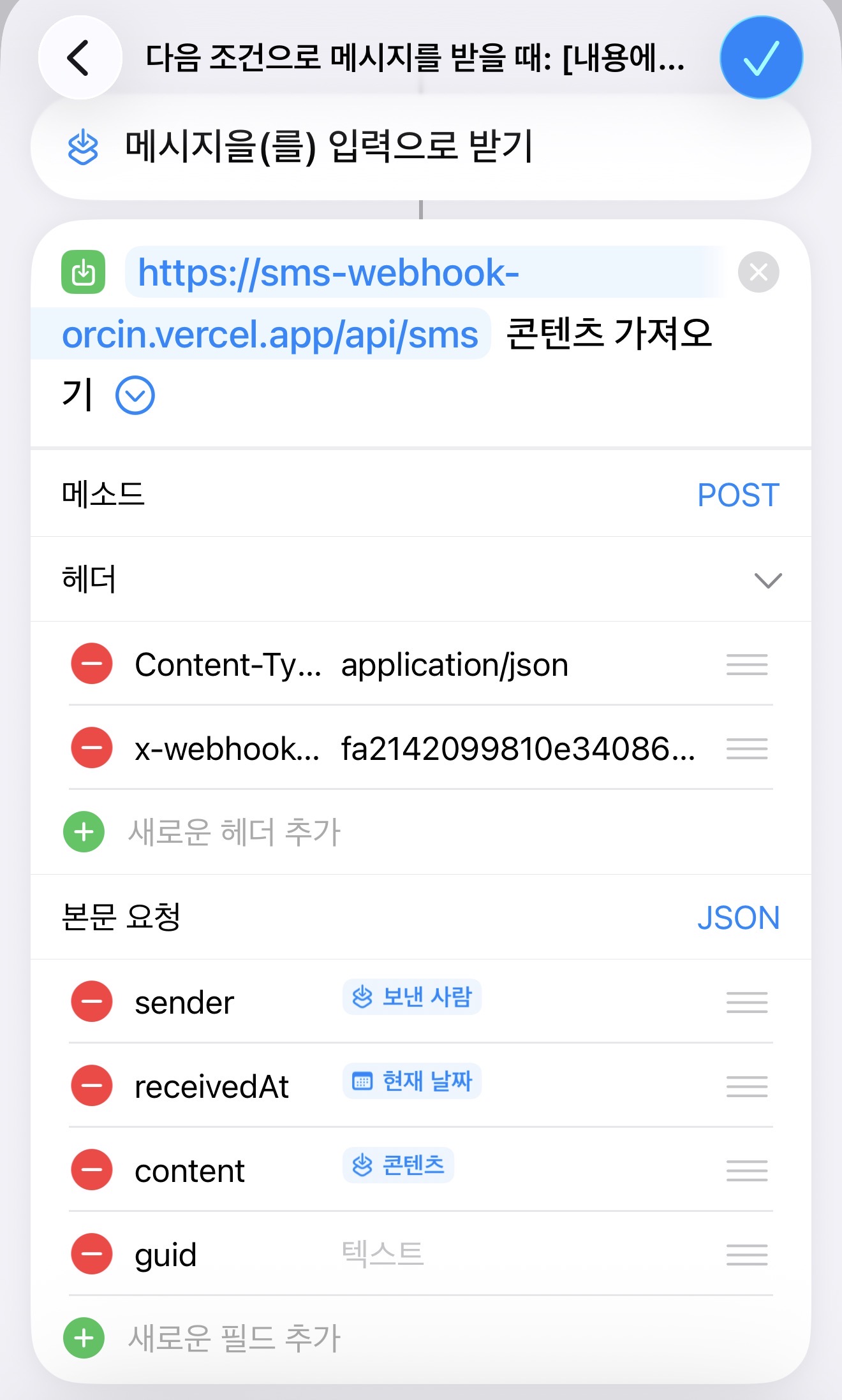
동작 : URL 콘텐츠 가져오기 → POST → JSON 페이로드
전송 JSON 형식
{
"sender": "보낸 사람",
"receivedAt": "현재 날짜 (ISO 8601)",
"content": "메시지 내용",
"guid": "메시지 고유값 (없으면 비워도 됨)"
}
현재 상태
- webhook 코드 완성, Vercel 배포 준비 완료
- iOS 단축어 설정 절차서 (ios-shortcut.md) 작성 완료
- 실제 Vercel 배포 및 iPhone 단축어 연결은 별도 진행 필요
그럼, 성공하시기를...
대략 제가 설정한거 보여드리면.. 아래와 같습니다.
본문요청에 내용은 변수값을 넣어야 합니다.